


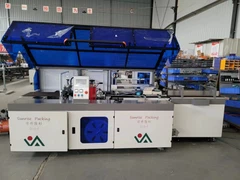




Come aggiungere nuovi caratteri al software di un'etichettatura del notebook?
Jul 08, 2025
Lasciate un messaggio
Come fornitore di macchine per l'etichettatura del notebook, comprendo l'importanza della personalizzazione e della personalizzazione nel processo di etichettatura. Un modo efficace per migliorare il fascino visivo delle etichette è l'aggiunta di nuovi caratteri al software della macchina per l'etichetta del notebook. In questo post sul blog, ti guiderò attraverso il processo di aggiunta di nuovi caratteri al software, garantendo che le tue etichette si distinguino dalla concorrenza.
Comprensione del software del tuo taccuino di etichettatura
Prima di iniziare ad aggiungere nuovi caratteri, è fondamentale comprendere il software che alimenta la macchina per l'etichettatura del notebook. La maggior parte delle moderne macchine per l'etichettatura sono dotate di software user -friendly che consente una facile personalizzazione delle etichette, inclusa la selezione dei caratteri. Tuttavia, i passaggi specifici possono variare a seconda della marca e del modello della macchina.


Innanzitutto, controlla il manuale dell'utente del tuoEtichettatura del notebook. Dovrebbe fornire istruzioni dettagliate su come accedere alle impostazioni dei caratteri all'interno del software. Se non hai il manuale, di solito puoi trovarlo sul sito Web del produttore.
Trovare caratteri adatti
Il prossimo passo è trovare caratteri adatti alle tue esigenze di etichettatura. Ci sono numerose biblioteche di carattere disponibili online, sia gratuite che a pagamento. Alcuni siti Web popolari per la ricerca di caratteri includono caratteri Google, Adobe Fonts e Font Squirrel.
Quando si sceglie i caratteri, considera i seguenti fattori:
- Leggibilità: Il carattere dovrebbe essere facile da leggere a distanza, soprattutto se le etichette verranno utilizzate in un ambiente al dettaglio o industriale.
- Identità del marchio: Seleziona caratteri che si allineano con la personalità e lo stile del tuo marchio. Ad esempio, un marchio moderno e minimalista potrebbe preferire i caratteri puliti e semplici, mentre un marchio tradizionale può optare per caratteri serif più classici.
- Compatibilità: Assicurati che i caratteri scelti siano compatibili con il software della tua etichettatura. La maggior parte dei software moderni supporta formati di caratteri comuni come TrueType (TTF) e OpenType (OTF).
Download e installazione di caratteri
Una volta trovati i caratteri che desideri utilizzare, scaricali sul tuo computer. Il processo di download può variare a seconda del sito Web che si sta utilizzando, ma di solito comporta il clic di un pulsante di download e il salvataggio del file del carattere in una posizione specifica sul tuo computer.
Dopo aver scaricato i caratteri, devi installarli sul tuo computer. Il processo di installazione varia anche a seconda del sistema operativo:
- Finestre: Destro: fare clic sul file del carattere e selezionare "Installa". Windows installerà automaticamente il carattere e lo renderà disponibile per l'uso in tutte le applicazioni, incluso il software di etichettatura.
- Mac: Doppio: fare clic sul file font per aprirlo nell'applicazione del libro dei caratteri. Quindi, fai clic sul pulsante "Installa carattere" nella finestra del libro dei caratteri.
Aggiunta di caratteri al software di etichettatura
Dopo aver installato i caratteri sul tuo computer, puoi aggiungerli al software del tuo machine per l'etichetta del notebook. Ecco i passaggi generali:
- Apri il software di etichettatura: Avvia il software che controlla la macchina per l'etichetta del notebook.
- Accedi alle impostazioni del carattere: Cerca un'opzione di menu relativa ai caratteri, come "carattere", "impostazioni di testo" o "design dell'etichetta". Questa opzione si trova di solito nella barra degli strumenti o nella barra dei menu del software.
- Seleziona il nuovo carattere: Nelle impostazioni del carattere, fare clic sul menu a discesa del carattere. Scorri l'elenco dei caratteri disponibili fino a trovare il carattere appena installato. Selezionalo per usarlo per le tue etichette.
- Prova il carattere: Crea un'etichetta di prova utilizzando il nuovo carattere per assicurarti che appaia e stampa correttamente. Controlla eventuali problemi come spaziatura errata, caratteri mancanti o scarsa qualità di stampa.
Risoluzione dei problemi di problemi comuni
A volte, potresti riscontrare problemi quando si aggiunge nuovi caratteri al software per la macchina per l'etichetta. Ecco alcuni problemi comuni e le loro soluzioni:
- Carattere non visualizzato: Se il nuovo carattere non viene visualizzato nel menu a discesa del carattere, assicurarsi che sia installato correttamente sul tuo computer. Potrebbe essere necessario riavviare il software di etichettatura o il computer per aggiornare l'elenco dei caratteri.
- Problemi di qualità di stampa: Se le etichette stampate hanno una scarsa qualità di stampa con il nuovo carattere, prova a regolare le impostazioni di stampa nel software. Potrebbe essere necessario aumentare la risoluzione di stampa o regolare la dimensione del carattere.
- Problemi di compatibilità: Se il software non supporta il formato di carattere che stai utilizzando, prova a convertire il carattere in un formato compatibile. Ci sono strumenti online disponibili che possono convertire i caratteri tra diversi formati.
Altre considerazioni per l'uso del carattere nell'etichettatura
Oltre ad aggiungere nuovi caratteri, ci sono altre considerazioni quando si utilizza caratteri nelle etichette:
- Dimensione e spaziatura del carattere: Scegli una dimensione del carattere appropriata che sia leggibile e si adatta all'area dell'etichetta. Inoltre, presta attenzione alla spaziatura tra lettere e linee per garantire un aspetto pulito e professionale.
- Combinando i caratteri: È possibile creare etichette più visivamente interessanti combinando caratteri diversi. Tuttavia, assicurati che i caratteri si completino a vicenda e non creino un aspetto ingombra.
- Regolamenti locali: Se le tue etichette verranno utilizzate in diverse regioni, fai attenzione a qualsiasi normativa locale in merito alle dimensioni, alla lingua e alla leggibilità del carattere.
Espandere le tue opzioni di etichettatura
L'aggiunta di nuovi caratteri è solo un modo per espandere le capacità del tuo machine per l'etichetta del notebook. Potresti anche essere interessato a esplorare altri tipi di macchine per l'etichettatura offerti dalla nostra azienda, come ilPOF Easy Tear Etichettaturae ilDistributore di etichette automatiche. Queste macchine possono fornire ulteriori funzionalità e flessibilità per le esigenze di etichettatura.
Conclusione
L'aggiunta di nuovi caratteri al software della macchina per l'etichetta del notebook è un modo semplice ma efficace per migliorare il fascino visivo delle etichette. Seguendo i passaggi descritti in questo post sul blog, è possibile trovare, scaricare, installare e utilizzare facilmente nuovi caratteri nel processo di etichettatura. Ricorda di testare accuratamente i caratteri per assicurarti che soddisfino le tue esigenze.
Se sei interessato ad acquistare una macchina per l'etichetta del notebook o hai domande sull'aggiunta di caratteri o altre soluzioni di etichettatura, non esitare a contattarci per una discussione dettagliata. Ci impegniamo a fornire macchine per l'etichettatura di alta qualità e un eccellente servizio clienti per soddisfare le esigenze aziendali.
Riferimenti
- Google Fonts: una vasta libreria di caratteri Free and Open - Source.
- Adobe Fonts: offre una vasta gamma di caratteri di alta qualità, sia gratuiti che a pagamento, con integrazione nel software Adobe.
- Font Squirrel: un sito Web popolare per trovare caratteri gratuiti e pagati, con particolare attenzione al Web - Font amichevoli.
- Manuali utente delle macchine per l'etichettatura del notebook per istruzioni software specifiche.
Invia la tua richiesta